

اول یک توضیح مختصر در مورد اهمیت آموزش اتوکد خدمتتان عرض کنم. اگر به صورت کامل به نرم افزار اتوکد مسلط نباشید، فرصت های شغلی خیلی زیادی را از دست می دهید، فرقی نمی کند در رشته های عمران، معماری، نقشه برداری، مکانیک و یا رشته های دیگر هستید، در هر صورت باید آموزش اتوکد را ببینید و به آن مسلط شوید.
شاید بپرسید از کجا معلوم هست که فرصت های شغلی زیادی را با بلد نبودن اتوکد از دست می دهیم؟
کافیست در سایت های مختلف آگهی استخدام مثل ای استخدام کلمه اتوکد را سرچ کنید، شرکت های مختلف روزانه بیشتر از ۱۰۰ عنوان آگهی برای استخدام اتوکد کار در آنجا منتشر می کنند.
اما اگر اتوکد را آموزش ببینید و به آن تسلط داشته باشید، نه تنها می توانید در یک شرکت استخدام شوید بلکه می توانید پروژه هایی مثل؛ نقشه های ساختمانی را با نرم افزار اتوکد طراحی و ترسیم کنید و از این طریق درآمد خوبی داشته باشید. ضمن اینکه خود نرم افزار اتوکد پیش نیاز نرم افزارها و رشته های عمران، معماری و… است.
در آخر این مقاله یه پیشنهاد فوق العاده برای یادگیری کامل و اصولی اتوکد براتون گذاشتیم، انتهای این مقاله رو ببین تا این پیشنهاد رو از دست ندی
قبل از شروع آموزش اتوکد
قبل از اینکه آموزش اتوکد را ببینیم باید با انواع روش های معرفی نقاط به اتوکد به صورت کامل آشنا شویم. در ویدیو زیر انواع روش های معرفی نقاط به اتوکد صحبت کردیم.
چه فرمان هایی را باید در اتوکد آموزش ببینیم؟
برای اینکه به نرم افزار اتوکد مسلط شوید، باید ۷ تا از مجموعه فرمان ها را به ترتیب زیر یاد بگیرید. در ادامه همین مقاله میخواهم شما را با هر کدوم از این فرمان ها آشنا کنم.
۱. فرمان های ترسیمی
۲. فرمان های کمک ترسیمی
۳. فرمان های ویرایشی
۴. فرمان های تایپ و ویرایش متن ها
۵. فرمان های اندازه گذاری
۶. فرمان های گزارش گیری
۷. تنظیمات چاپ نقشه های ساختمانی و خروجی گرفتن از اتوکد
۱. فرمان های ترسیمی
از فرمان های ترسیمی برای انجام ترسیمات باید استفاده کنیم. مثلاً برای ترسیم خط، دایره، کمان، مستطیل، بیضی و خیلی موارد دیگر باید از فرمان های ترسیمی استفاده کنیم.
لیست مهم ترین فرمان های ترسیمی را در زیر بررسی کرده ایم.
فرمان Line
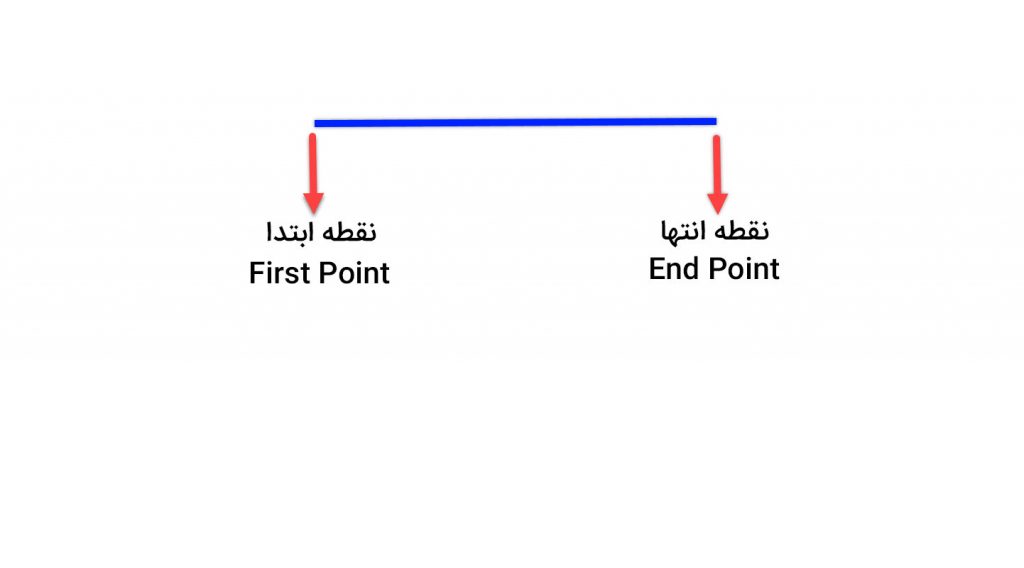
برای ترسیم پاره خط های افقی، عمودی و یا مایل از دستور line می توانیم استفاده کنیم. پاره خط هم به خطی گفته می شود که نقطه ابتدا و انتهای آن مشخص باشد. زمانی که چندین خط را با این دستور ترسیم می کنیم، اگر روی یکی از آنها کلیک کنیم فقط آن خطی که روی آن کلیک کردیم، انتخاب می شود، پس خطوطی که با فرمان line ترسیم می کنیم، خطوط بهم پیوسته ای نیستند.
فرمان Circle
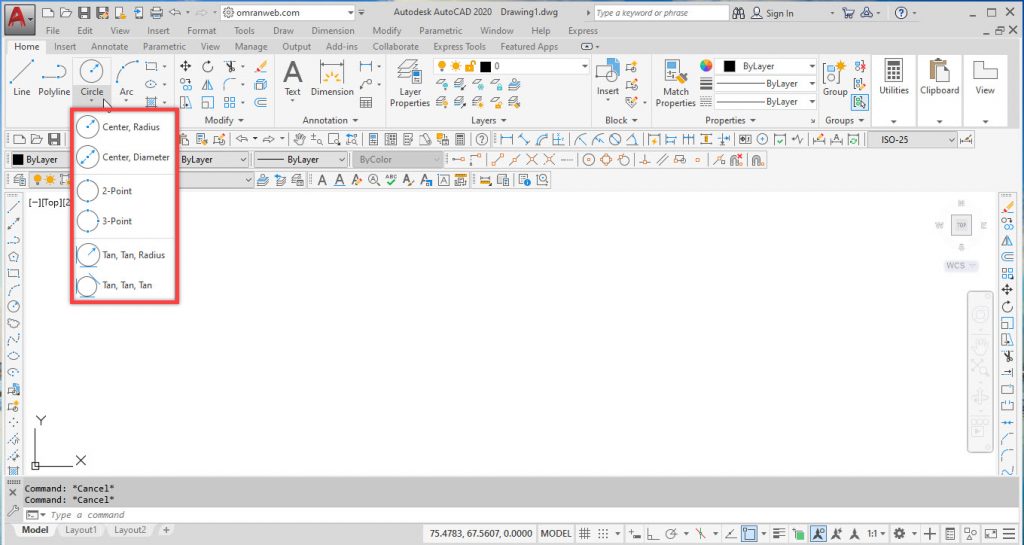
برای ترسیم دایره ها از این دستور باید استفاده کنیم، به ۶ روش میتوانیم یک دایره را ترسیم کنیم. هیچ تفاوتی بین هر کدوم از این روش ها وجود ندارد، یعنی شما با هر کدام از این ۶ روش می توانید یک دایره را نهایتاً ترسیم کنید.
فرمان Arc
از دستور Arc برای ترسیم کمان ها استفاده می کنیم، یک کمان را می توانیم به ۱۱ روش ترسیم کنیم، تفاوت بین این روش ها فقط در ترتیب معرفی نقاط ابتدا، انتها، زاویه و … هست و هیچ فرقی بین این روش ها وجود ندارد و در آخر یک کمان برای ما ترسیم می شود.
یک کمان ۸ مشخصه با نام های زیر دارد؛
۱. نقطه ابتدا (Start Point)
۲. نقطه پایان (End Point)
۳. مرکز کمان (Center Point)
۴. نقطه دوم کمان (Second Point)
۵. شعاع (Radius)
۶. زاویه کمان (Angle)
۷. طول وتر کمان (Length of Chord)
۸. راستای مماس بر کمان در نقطه ابتدا (Direction at Start)

فرمان Polyline
از این دستور برای ترسیم پاره خط ها و کمان های بهم پیوسته استفاده می کنیم. با دستور polyline می توانیم ضخامت خطوط هم در حین ترسیم خط ها و یا کمان ها تغییر بدهیم.

فرمان Rectangle
از فرمان Rectangle برای ترسیم چهارضلعی هایی مثل مستطیل، مربع، لوزی و … استفاده می کنیم.
با روش های مختلفی می توانیم یک چهارضلعی را با این دستور ترسیم کنیم، مثلاً براساس طول و عرض آن یا براساس مساحت آن یا با براساس طول قطر و یک زاویه و خیلی موارد دیگر.
فرمان Polygon
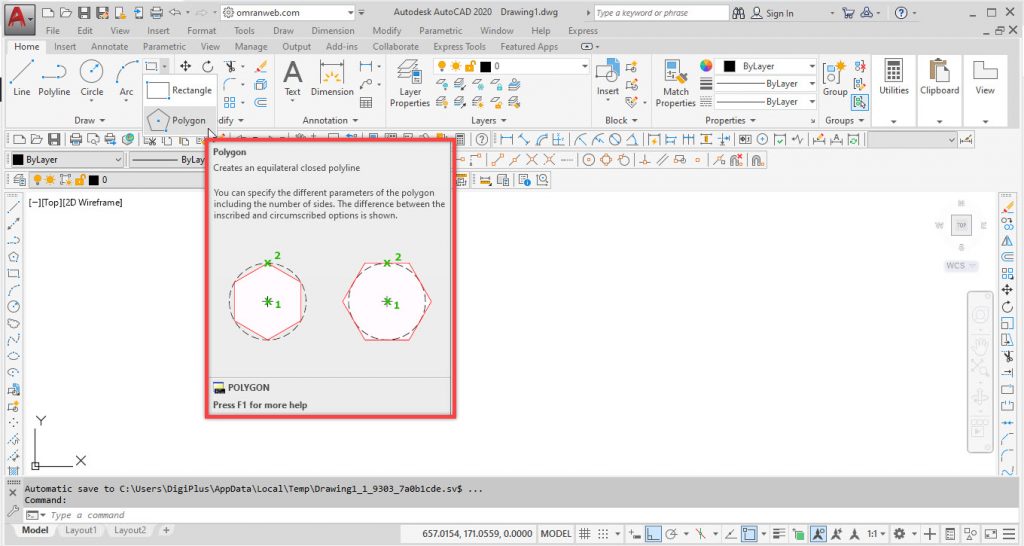
با استفاده از این فرمان می توانیم چندضلعی های منتظم (محیطی و محاطی) را ترسیم کنیم، چندضلعی منتظم به چندضلعی گفته می شود که علاوه بر مساوی بودن تمام زاویه های داخلی آن، اندازه ضلع های آنها هم با همدیگر مساوی هستند.
با این دستور می توانیم چندضلعی هایی را از ۳ تا ۱۰۲۴ ضلع ترسیم کنیم. اگر عدد ۳ را وارد کنیم یک مثلث برای ما ترسیم می شود و اگر عدد ۱۰۲۴ را وارد کنیم یک دایره را می توانیم با این دستور ترسیم کنیم.
فرمان Ellipse
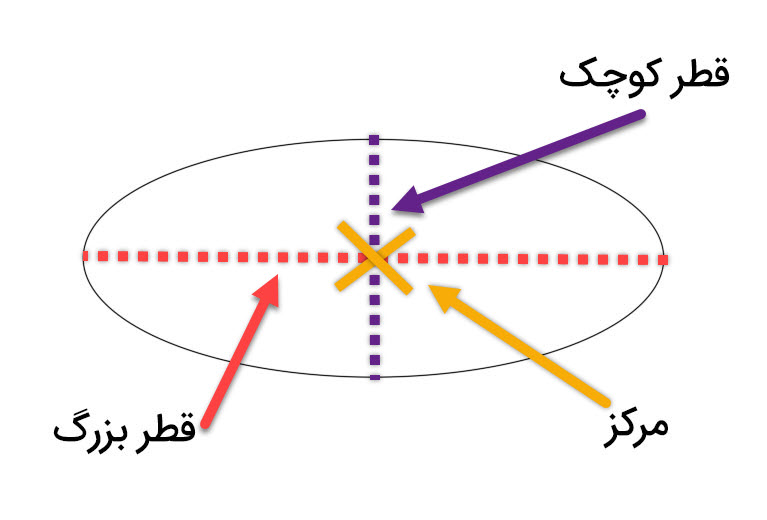
با این فرمان میتونیم بیضی و کمان بیضوی ترسیم کنیم. یک بیضی سه تا مشخصه دارد؛ ۱) قطر بزرگ ۲) قطر کوچک و ۳) مرکز ، برای ترسیم یک بیضی باید این اطلاعات را در حین کار با این فرمان وارد کنیم.
فرمان Xline
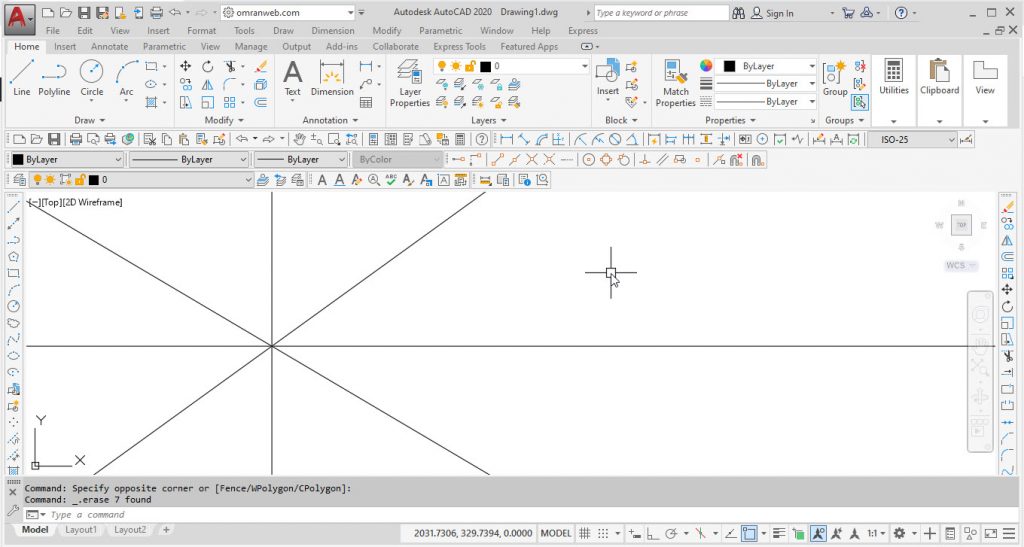
با این دستور می توانیم خطوط بی انتها و نامحدود را از هر دو طرف به صورت افقی، عمودی و یا زاویه دار ترسیم کنیم.
فرمان Ray
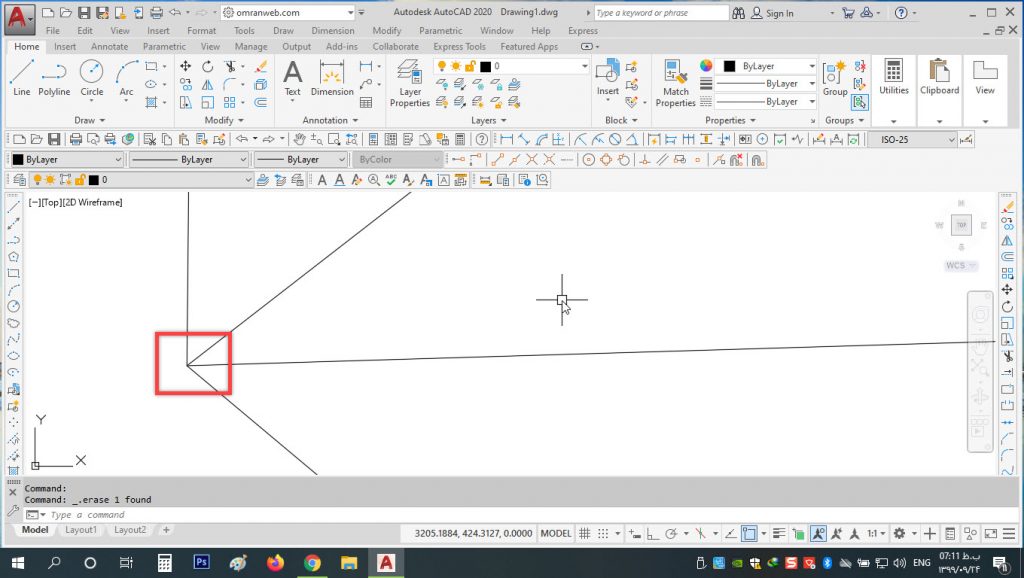
با استفاده از این دستور می توانیم خطوط نامحدود و بی انتها را از یک سمت ترسیم کنیم، دقیقاً مثل تصویر زیر
فرمان Point
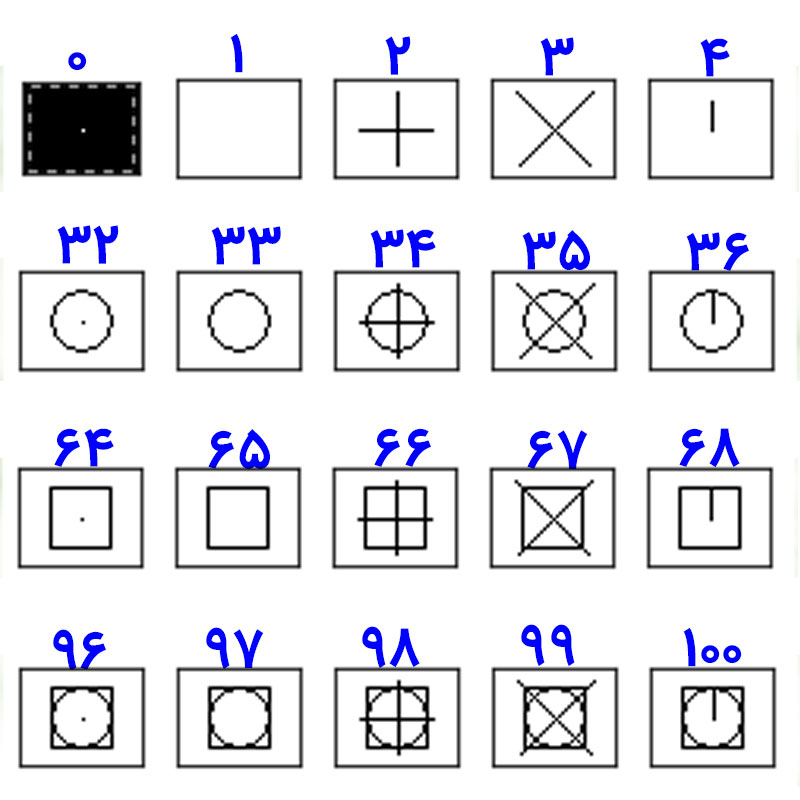
با دستور point می توانیم در اتوکد نقطه ترسیم کنیم، نقاطی که با این دستور ترسیم می کنیم ممکن است که آنها را نتوانیم ببینیم، به دلیل اینکه pdmode آن یعنی تنظیمات point style تنظیم نیست بنابراین باید با فرمان Point Style تنظیمات نقاط را انجام بدهیم.
فرمان Point Style
زمانی که با دستور point در صفحه ترسیم اتوکد، نقطه ترسیم می کنیم، این نقاط خیلی کوچیک هستن و تقریباً هم دیده نمیشن، برای اینکه بتوانیم شکل و اندازه این نقاط را تغییر بدهیم باید از این فرمان استفاده کنیم.
فرمان Multiline یا MLine
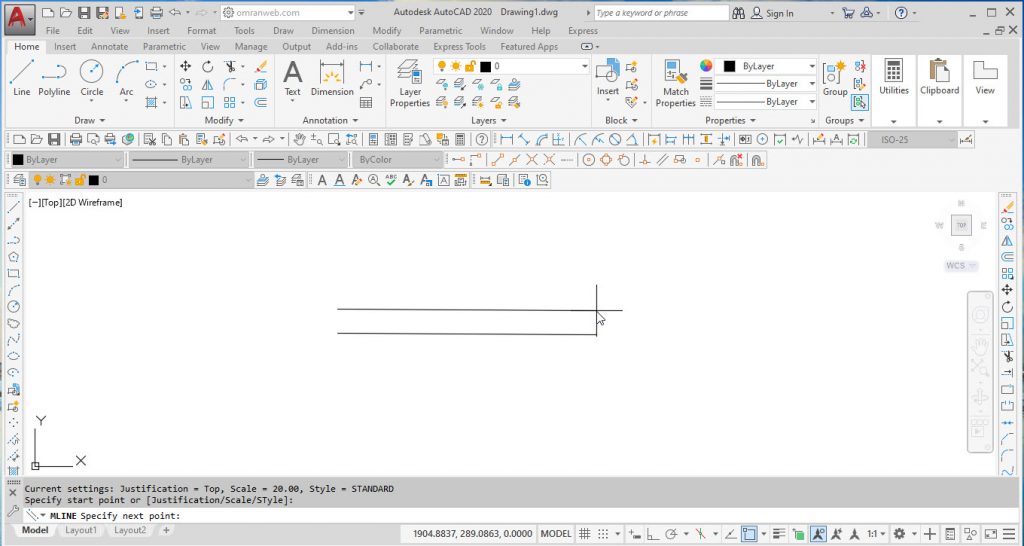
برای ترسیم خطوط چندتایی که می خواهیم با همدیگر موازی باشند، باید از این فرمان استفاده کنیم. برای ترسیم خطوط دیوارها، فونداسیون و به طور کلی برای جاهایی که نیاز به دوخط به صورت موازی داشته باشیم، از این فرمان استفاده می کنیم.
فرمان Donut
با این فرمان میتوانیم دایره های توپر، توخالی و یا حلقه را ترسیم کنیم.
فرمان Hatch
از این فرمان برای ترسیم هاشورها در نرم افزار اتوکد استفاده می کنیم.
مثلاً برای هاشور زدن دیوارهای برش خورده، نمای ساختمان ، کف سرویس و حمام و …
ویدیو زیر که بخشی از دوره آموزش حرفه ای اتوکد هست رو ببنید تا با هاشور زدن آشنا بشید.
فرمان Boundary
با این فرمان می توانیم خطوطی که با فرمان line را که قبلاً ترسیم کردیم و بهم پیوسته هم نیستند را بهم پیوسته کنیم.
۲. فرمان های کمک ترسیمی
اگر فقط فرمان های ترسیمی را بلد باشیم، نمی توانیم ترسیمات نقشه های ساختمانی را انجام بدهیم. پس باید یه سری فرمان های دیگر به نام فرمان های کمک ترسیمی را بلد باشیم تا بتوانیم ترسیمات را با کمک آنها انجام بدهیم. کاربرد این فرمان ها از نام آنها کاملاً مشخص می باشد.
فرمان Dynamic input
با فعال بودن این دستور طول، زاویه و مختصات قرار گرفتن مکان نمای ماوس در صفحه ترسیم برای ما مشخص می شود. اگر این فرمان فعال باشد و کلید Tab را از صفحه کلید بزنیم، بین پارامترهای طول و زاویه جابجا می شویم.
به دلیل اینکه تنظیمات پیش فرض این فرمان در حالت قطبی نسبی هست، پس زمانی که این فرمان فعال باشد، نمی توانیم ترسیمات را با روش مطلق انجام بدهیم.
در ابتدای این مقاله یک ویدیو از دوره آموزش اتوکد برایتان قرار دادم که داخل آن کامل روش های معرفی نقاط به اتوکد را توضیح داده ام، اگر آن را ندیده اید برگردید و آن را ببینید تا کامل با این روش ها آشنا بشید.
این ویدیو بخشی از دوره آموزش حرفه ای اتوکد می باشد که در آن ۱۱ ساعت به صورت کامل به آموزش نرم افزار اتوکد پرداخته ایم.
فرمان OrthoMode
اگر بخواهیم خطوط کاملاً افقی و یا عمودی را ترسیم کنیم، باید از این فرمان کمک بگیریم و فعالش کنیم.
فرمان Polar traking
از این فرمان برای پیدا کردن و امتداد دادن خطوطی که کاملاً افقی یا قائم نیستند، استفاده می کنیم. زمانی که این فرمان را فعال کنیم، زاویه هایی که در تنظیمات آن یعنی در کادر Drafting Settings مشخص کردیم را با یک خط چین مشخص و امتداد می دهد.

فرمان Object Snap
فرض کنید ما یک خط را قبلاً ترسیم کردیم و میخواهیم یک خط جدید را دقیقاً از انتهای خط قبلی ترسیم کنیم، خب هر چقدر که با غلتک وسط ماوس بزرگ نمایی را انجام بدهیم تا دقیقاً نقطه انتهایی را منطبق بر نقطه ابتدایی خط جدیدی که میخواهیم ترسیم کنیم، قرار بگیرد باز هم خطا خواهیم داشت، یا مثلاً فرض کنید یک دایره را ترسیم کردیم، چطوری می توانیم دقیقاً در وسط این دایره یک موضوع دیگری را ترسیم کنیم یا خیلی موارد دیگر.
برای اینکه دقیقاً بتوانیم مرکز دایره را بگیریم و یا اینکه خط جدید را کاملاً از انتهای خط قبلی ادامه بدهیم، باید از گیره های موضوعی Object Snap استفاده کنیم.
فرمان Object Snap چهارده تا گیره موضوعی دارد که از هر کدام در یک جای خاصی استفاده می کنیم.

فرمان Snap Mode و Grid Mode
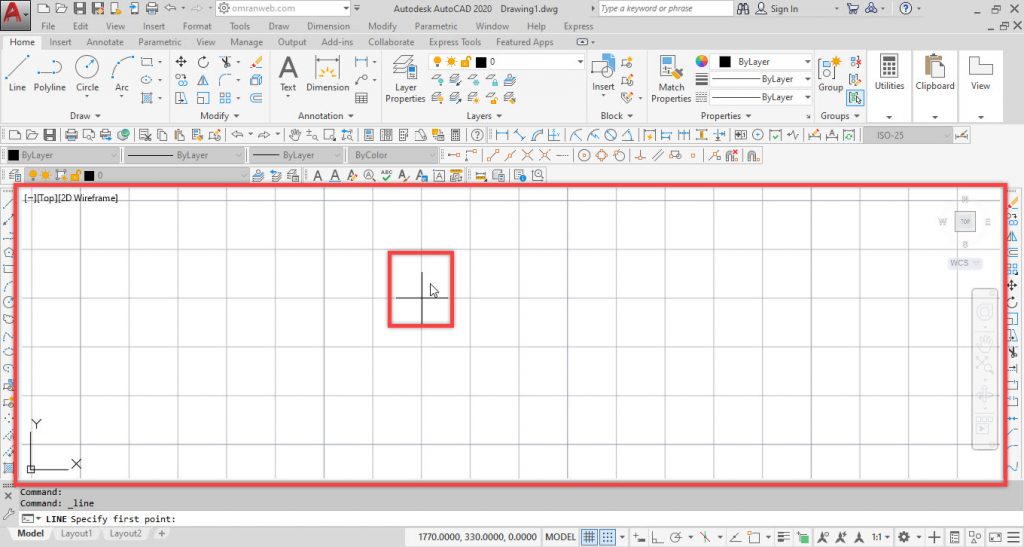
زمانی که نرم افزار اتوکد را باز می کنید، شبکه شطرنجی وجود دارد که اصطلاحاً به این شبکه شطرنجی، Grid می گویند. می توانیم فعال یا غیر فعال کردن فرمان Grid Mode این شبکه شطرنجی را فعال یا غیرفعال کنیم.
حالا اگر یکی از فرمان های ترسیمی یا ویرایشی را اجرا کنیم، و فرمان Snap Mode هم فعال باشد، مکان نما را که در بین محل برخورد خطوط افقی و عمودی می بریم، پرش اتفاق می افتد که می توانیم تنظیم کنیم که این میزان پرش یا حتی فاصله بین این خطوط شبکه شطرنجی چقدر باشد.
فرمان Properties و Quick Properties
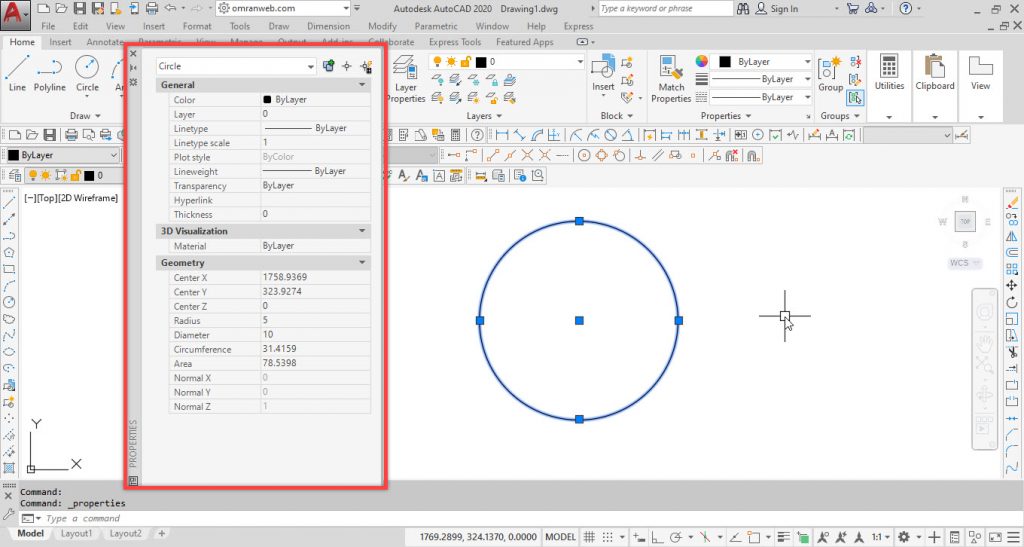
در صورتی که این فرمان ها فعال باشند می توانیم ویژگی های موضوعات انتخابی را خیلی سریع ببینیم و یا در صورت لزوم آنها را تغییر بدهیم.
۳. فرمان های ویرایشی
قطعاً توی ترسیمات تون بعد از اینکه موضوعات را با فرمان های ترسیمی و کمک ترسیمی کشیدید، یه جاهایی اشتباه ترسیم شدن و یا باید تغییرشون بدیم، بنابراین باید از فرمان های ویرایشی برای اصلاح و تغییر اون فرمان ها استفاده کنیم.
فرمان Erase
با استفاده از این فرمان می توانیم خطوط و موضوعاتی را که قبلاً ترسیم کرده ایم را حذف و پاک کنیم.
فرمان OOPS
یک زمانی پیش می آید که ما اشتباهی یک موضوع یا یک سری از ترسیمات را به صورت ناخواسته حذف کرده ایم و بعد از حذف آن موضوعات یک سری از ترسیمات جدیدی را کشیده ایم، حالا این وسط یادمان می آید که آن موضوع مدنظرمان را به صورت ناخواسته حذف کرده ایم، حالا راه حل چیه؟ اگر بیاییم گزینه Undo را بزنیم کل آن ترسیمات جدید هم حذف می شوند پس آیا راه حل هست که این ترسیمات جدید حذف نشوند و آن موضوعی که حذف شده هم برگردد؟
جواب این سوال بله هست، داخل ویدیو زیر که بخشی از دوره آموزش اتوکد هست، کامل توضیح داده ام.
فرمان Rotate
برای چرخاندن موضوعاتی که ترسیم کرده ایم از این فرمان باید کمک بگیریم.
فرمان Move
برای جابجا کردن ترسیماتی که قبلاً انجام داده ایم باید از فرمان move استفاده کنیم.
فرمان Copy
برای کپی برداری از یک موضوعی که داریم، از این فرمان باید استفاده کنیم.
فرمان Mirror
فرض کنید یک درب دو لنگه را می خواهیم ترسیم کنیم، آیا باید هر دوتا لنگه ی این درب را که شبیه به هم ولی معکوس هم هستند را ترسیم کنیم؟ خیر فقط کافی است که یک لنگه این درب را ترسیم کنیم و بعد فرمان Mirror را اجرا کنیم تا لنگه دوم را دقیقاً معکوس لنگه اول برای ما ترسیم کند.
فرمان Trim
زمانی که ما ترسیمات را انجام داده ایم، ممکن است یک سری خطوط اضافه در ترسیمات وجود داشته باشند که بخواهیم اینها را حذف کنیم، اگر از فرمان Erase برای حذف این خطوط اضافه استفاده کنیم، کل این خطوط را حذف می کنند نه فقط خطوطی که اضافه هستند. پس راه حل چیست؟ باید برای اینکار از فرمان Trim استفاده کنیم.
ویدیو زیر را ببینید کامل با این فرمان آشنا می شوید.
فرمان Extend
این فرمان کاربردش دقیقاً برعکس فرمان قبلی یعنی Trim هست. یک زمانی هست که ما ترسیمات را انجام داده ایم و میخوایم یه سری ترسیمات تا یک خطی ادامه پیدا کنند. مثلا یک دیوار را کشیده ایم ولی میخواهیم تا دیوار رو به روی خودش ادامه پیدا کند، برای اینکار و ادامه دادن موضوعات ترسیم شده تا یک موضوع دیگری می توانیم از فرمان Extend استفاده کنیم.
فرمان Fillet
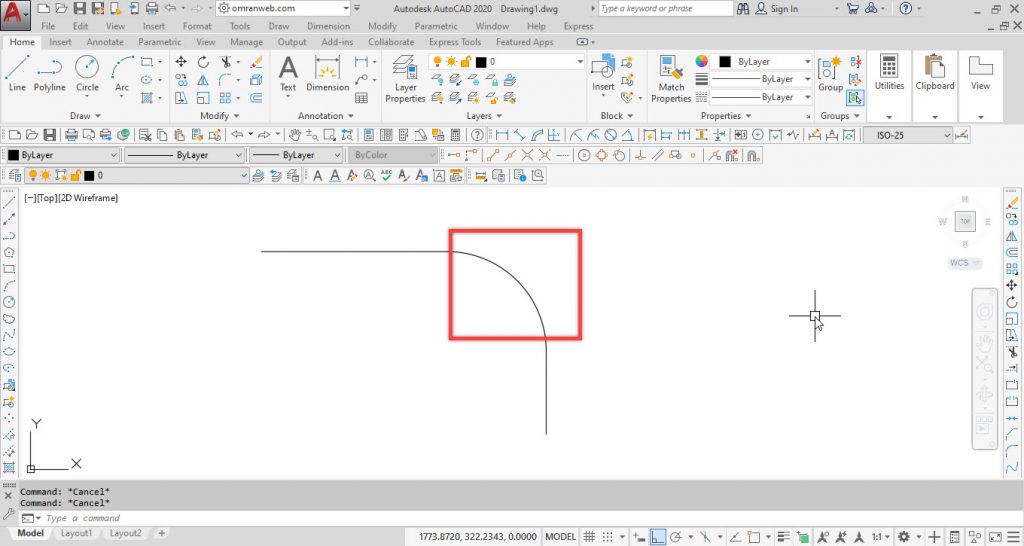
برای گرد گوشه کردن دو موضوعی که از قبل ترسیم شده اند از این فرمان می توانیم استفاده کنیم که در تنظیمات آن شعاع گرد گوشه کردن را به نرم افزار می دهیم و بعد از انتخاب کردن دو خط، گوشه های آنها را گرد می کند.
فرمان Chamfer
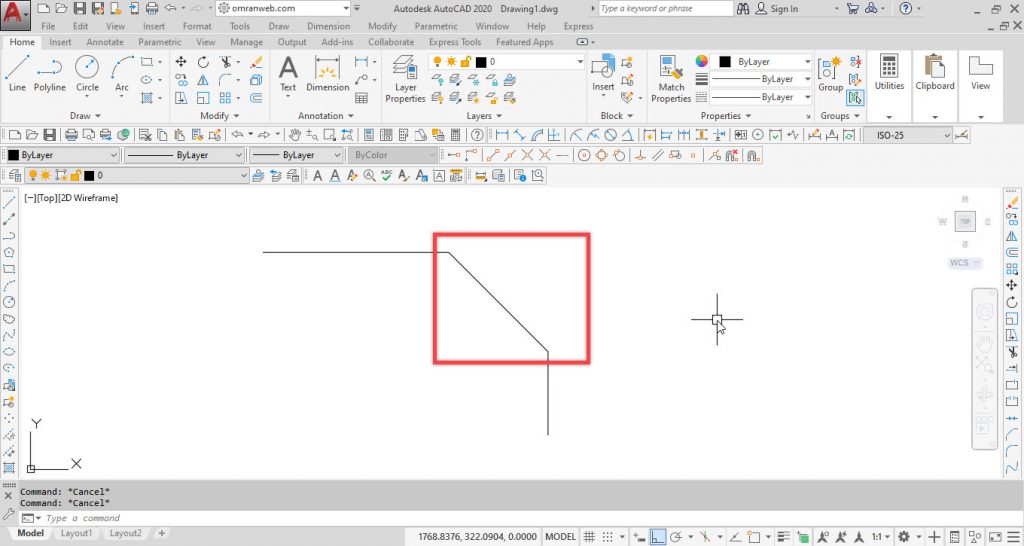
برای ایجاد پخ در گوشه های دو موضوعی که قبلاً آنها را ترسیم کرده ایم یا برای ایجاد پخ در یک چهارضلعی، می توانیم از این فرمان استفاده کنیم. در این فرمان باید فاصله پخ اول و پخ دوم را در نرم افزار مشخص کنیم.
فرمان Scale
با این فرمان می توانیم مقیاس نقشه های ساختمانی و یا موضوعاتی که ترسیم کرده ایم را به راحتی با چند کلیک ساده تغییر بدیم.
فرمان Explode
یک زمانی هست که یک مستطیل یا خطوط بهم پیوسته را با فرمان Polyline ترسیم کرده ایم، خطوط بهم پیوسته چی بود؟ خطوطی بود که وقتی روی یکی از اضلاع آنها کلیک می کردیم، همه آن اضلاع انتخاب می شد. حالا با فرمان Explode می توانیم این خطوط پیوسته را از هم به خطوط ناپیوسته تبدیل کنیم.
فرمان Offset
با این فرمان می توانیم کپی های موازی با فاصله های مشخص را از یک موضوع انجام بدیم.
فرمان Lengthen
برای افزایش و یا کاهش طول پاره خط ها و کمان ها با حفظ پیوستگی خطوط می توانیم از این فرمان استفاده کنیم یعنی با افزایش یا کاهش این طول دیگر پیوستگی این پاره خط ها از بین نمی رود.
این ها بخشی از فرمان های ترسیمی، کمک ترسیمی و ویرایشی هستند که هر کدوم از این فرمان ها خودشان چندین زیر مجموعه و چندین روش برای اجرا دارند.
چون واقعاً نمی شود این فرمان ها و کلاً نرم افزار اتوکد را با خواندن کتاب و مقاله یاد بگیریم، یک دوره آموزشی را آماده کرده ایم که با دیدن این دوره آموزشی به صورت کامل با تک تک فرمان ها و تنظیمات اتوکد از نصب و کرک کردن نرم افزار اتوکد بگیرید تا چاپ نقشه های ساختمانی را داخل آن توضیح داده ایم.
طوری که اگر این دوره آموزشی را ببینید به صورت کامل به نرم افزار اتوکد مسلط می شوید.
این دوره گارانتی بازگشت وجه بدون قید و شرط را دارد پس با خیال راحت نمونه های آن را می توانید از قسمت زیر و با کلیک کردن روی تصویر آبی رنگ زیر مشاهده کنید و این پکیج را تهیه کنید.
همراه این پکیج که در یک دی وی دی می باشد پکیج پلان و دیتیل هم به صورت رایگان ارسال می شود.
برای اطلاعات بیشتر در مورد این دوره آموزش اتوکد روی تصویر زیر کلیک کنید.


هیچ سایتی آموزش های پولیش مانند آموزش رایگان شما نبود حتی فرادرس و ماکی سایت
ممنون واقعا
سلامت باشی لطف دارید